목차
참조
Main PC
용도
1.
일반 PC 사용
2.
작업(개발, 영상편집, 인코딩 등)
3.
게임 실행
4.
4K HDR 송출 및 녹화

2560x1440 세로 서브 모니터에서 오디오 믹싱 세팅
5.
트위치 스트림 정보 설정 및 트위치 통계/활동 피드/채팅 모니터링
1920x1080 포터블 터치 서브 모니터에서 모니터링 및 필요시 채팅 입력
구성
•
OS: Windows 11 Pro 22H2
◦
GPU & Driver
▪
RTX 3080 12GB - 게임 레디 드라이버 사용
◦
OBS
▪
버전: 29.0.0
▪
방송 세팅: 트위치
실제로는 트위치가 HDR 송출을 받지 않아서 색상이 HDR 세팅인 관계로 송출은 불가하고 독을 통한 트위치 모니터링 용도로 사용
▪
비디오 설정
•
캔버스 해상도: 2560x1440
•
FPS: 60
▪
고급설정
•
렌더러: Direct3D 11
•
색상 형식: PO10 (10비트, 4:2:0, 2 평면)
•
색 공간: Rec. 2100 (HLG)
•
색상 범위: 전체
•
SDR 화이트 레벨: 400 nits
•
HDR 정적 피크 레벨: 1000 nits
▪
디스플레이 캡처 (4K HDR 144Hz 모니터)
필요에 따라 소스 복제 대신 미리보기 복제로 하여 메인 모니터를 그대로 보내는 대신 원하는 화면 구성으로 방송컴 입력에 전달하는 세팅도 즉시 가능
•
→ 전체화면 프로젝터(소스)
화면 복제
•
Gain
1.
게임을 4K HDR 및 144Hz 환경 그대로 즐김
2.
HDR 네이티브 혹은 윈도우 11의 HDR 업스케일링을 SDR로 다운스케일 복제
윈도우 혹은 그래픽카드 제조사 툴의 화면 복제모드 모두 화면 복제 사용 시 HDR 지원이 꺼짐…..이를 해결하기 위한 세팅
3.
144Hz 출력을 60Hz로 다운스케일
•
Pain
1.
GPU 자원 소모 큰 편 (게임 프레임 감소)
2.
4K 복제가 어려움 (화면 복제 및 게임 모두 프레임 드랍 - RTX3080 12GB 기준)
3.
마찬가지로 HDR 복제 또한 성능 부
◦
→ 1440p 송출용 출력 (RTX 3080 12GB)
▪
→ HDMI 2.1 매트릭스
HDMI 매트릭스의 Out 장치의 지원 범위에 맞춰 자동으로 해상도 다운스케일되는 기능을 고려해서 세팅해뒀으나, 실제로는 송출컴 부하를 낮추려고 OBS 및 출력 세팅에서 1440p SDR 60Hz로 세팅하여 의미를 상실하였고 되려 최대 절전모드에서 복원 시 간헐적으로 캡처카드의 최대 해상도인 4K로 업스케일해서 출력해주는 바람에 송출컴의 입력 해상도 설정과 맞지 않아 매트릭스를 껐다 켜는 불편함이 발생중…추후 동적인 연결 또는 화면 복제 출력 등의 경우를 고려하여 일단 유지하는 중.
•
→ Broadcast PC의 Supercast X Live 4K로 입력
▪
오디오 믹서 및 모니터링 출력
게임 및 브라우저 등 선택적 프로그램 별 오디오 캡처 및 오디오 입출력 캡처 설정 및 오디오 음량 처리
•
VoiceMeeter까지 사용하는 것은 과한 것 같아 익숙하고 간단한 OBS를 이용
•
→ 1440p 송출용 출력에 오디오 모니터링으로 출력 (RTX 3080 12GB - 16bit 48kHz)
HDMI 오디오 출력 설정은 24비트 48kHz를 지원하나 현재 모든 캡처카드들이 24비트 오디오 입력을 지원하지 않음 + OSB도 어차피 24비트를 지원하지 않음 → 24비트로 설정하는 경우 캡처카드에서 소리를 받지 못하므로 주의
◦
→ HDMI 2.1 매트릭스
▪
→ Broadcast PC의 Supercast X Live 4K로 입력
◦
Mirillis Action! 4
▪
버전: 4.30.4.0
▪
디스플레이 캡처 (4K HDR 144Hz 모니터)
윈도우 11의 자동 HDR 업스케일링된 HDR 컬러의 화면을 가져오기 위해 게임 캡처를 사용하지 않고 모니터 출력 캡처를 사용함 (게임 캡처 시 SDR 원본으로 잡힘)
브라우저로 띄운 내용이나 다른 창의 송출이 필요한 경우도 많아 서브 모니터가 있으므로 메인 화면을 송출 캔버스처럼 이용 중(어차피 4K 100% 스케일 소스라 4K 송출을 제외하고는 작은 항목들을 알아보기 힘듦)
▪
오디오 캡처 (1440p 송출용 출력의 오디오를 캡처)
이전에는 게임에서 직접 캡처했으나 오디오 캡처 대상을 송출 중 변경이 불가능한 프로그램의 한계로 투컴세팅 및 OBS의 믹싱을 사용하면서 OBS의 선택적 오디오 캡처 및 볼륨조절, 믹싱을 그대로 따오도록 세팅함.
단, OBS에서 오디오 캡처 변경(음소거 활성/비활성 처리)를 깜빡하거나 하면 방송컴 송출 및 4K 송출 모두 오디오가 나가리 될 수 있는게 위험요소…
▪
4K HDR 유튜브 송출 및 녹화
•
캡처 설정
◦
파일 형식: MP4
◦
하드웨어 가속: NVIDIA NVENC HDR10
◦
비디오 크기: 원본 (3840x2160)
◦
비디오 프레임 속도: 60 fps
◦
활성 화면: 메인 모니터 [3840x2160]
•
송출 설정
◦
스트리밍 서비스: 사용자
기존에는 프로그램에서 자체 제공하는 Youtube 연동을 사용했으나 아래와 같은 문제가 있어 매뉴얼 서버 URL 및 스트림 키 사용으로 변경함
1.
간헐적으로 연동이 깨지는 경우 발생
•
송출 시작이 안됨
◦
연동 복원하려면 귀찮아짐
2.
간헐적으로 연동이 꼬이는 경우 발생
•
송출 시작이 안됨
◦
원인 불명
◦
재연동해도 안 됨
◦
다음 날엔 될 수도…
3.
방송 송출시 마다 자동으로 스트리밍 세션을 생성하는데 간혹 송출하지 않고 버려져서 유튜브 스튜디오의 스트리밍 컨텐츠에 남고 반복되면서 쌓여서 수동으로 지우는 리스크한 작업을 하게 됨
4.
스트림 키를 지가 생성하므로 스트림 키의 상세설정 조정을 원하는대로 유지하지 못함
5.
방송 송출시 마다 스트림 키를 새로 생성하는지 방송 횟수가 좀 오래되니 스트림 키가 유튜브 제한까지 꽉 차서 방송 송출을 못하는 경우 발생 - 유튜브 스튜디오에서 직접 삭제해야 함. 방송하기 전에 하나씩만 삭제하고 방송할거 아니면 쓸거 빼고 쌓인거 하나하나 수동으로 지워야 함. 거지같음
4K (non-HDR) 송출 시에는 직접 스트림 키 생성 시 수동 설정 사용 체크하여 4K로 설정해야 함 (60fps 송출시 그 아래 60fps 옵션 사용 설정 체크항목도 반드시 체크!)
•
그렇지 않으면 4K로 송출해도 1440p가 최대 화질로 트랜스코딩되어 송출됨. 물론 스트리밍 다시보기도 마찬가지
•
스트리밍 프로토콜을 HLS로 설정하는 경우는 자동 설정으로 생성해도 4K에 대응되는 것으로 앎 (확인 필요)
HDR 송출 시에는 직접 스트림 키 생성 시 스트리밍 프로토콜을 반드시 HLS(고급)으로 선택 해야 함
•
그렇지 않으면 HDR로 송출해도 SDR로 트랜스코딩 되어 송출됨
◦
비디오 크기: 원본 (3840x2160)
◦
비디오 프레임 속도: 60 fps
◦
비디오 프레임 속도: CFR (고정)
VFR 사용은 Youtube에서도 권장하는 사항이고 렌더링되지 않은 프레임을 송출 및 녹화하지 않으므로(G싱크와 비슷) 송출시 CPU&GPU(인코딩) 사용량 및 인터넷 사용량과 녹화 파일 용량 모두 줄어드는 효과를 가지나, 녹화본을 프리미어에서 편집할 때 프리미어 특성 상 VFR을 지원하지 못해 생략된 프레임 만큼 오디오 싱크가 밀려 프레임 드랍이 많이 일어난 영상을 못 쓸 정도의 상태가 되므로(뒤로 갈 수록 누적으로 점점 더 밀리는 식이라 단순히 싱크를 땡긴다고 해결되지 않음…) 녹화를 할 것이고 녹화본을 편집할거라면 무조건 CFR을 쓰는게 정신건강에 좋음
•
특히 녹화 중 시스템 다운으로 재부팅 시 운이 나쁘면 영상이 제대로 복원되지 않아 별도의 복구 프로그램을 써야 될 때가 있는데 이 때도 VFR이면 단순 재생에서부터 프리미어처럼 싱크가 밀려있음…
•
VFR로 전송한 영상은 유튜브에서 다시 받아도 VFR인 것으로 앎…따라서 유튜브 송출본으로 편집해보려고 하는 것도 무용함
◦
비트레이트: 40.000 Mbps
◦
자동-재연결: 사용
◦
디스크에 스트리밍된 비디오 녹화: 사용
•
녹화 설정
◦
비디오 품질: 높음
◦
비트레이트 (MP4): 100%
◦
멀티코어 녹화: 사용
◦
마우스 커서 녹화: 사용
◦
비디오 인코딩에 하드웨어 가속 사용: NVIDIA NVENC HEVC

•
기타 설정
◦
채팅창(아프리카도우미) HUD 오버레이
메인화면을 조금 가리는 면이 있지만 메인화면에서 바로 보이므로 채팅 확인이 비교적 잘 됨, HUD 모드라 캡처(송출)에는 들어가지 않음
•
송출컴으로 전달되는 것도 OBS에서 카피할 때 HUD는 빠지므로 송출 안됨 (OBS 화면 복제 없이 출력을 직접 캡처하는 경우는 송출되는 세팅임)
•
가끔 맛이 가서 업데이트가 잘 안 될 때 있음
◦
→ 체크 풀었다가 다시 켜면 리프리시됨
◦
Microsoft Mouse without Borders
메인컴-송출컴-보조컴들 키보드/마우스/클립보드 공유를 위해 사용
•
주로 메인컴에서 조작함
Broadcast PC
용도
1.
보조 PC 사용
2.
1080p 트위치 송출
3.
1440p 유튜브 송출
4.
1440p 고화질 녹화
5.
메인컴 영상 및 오디오 수신
6.
카메라 2대 입력
7.
오디오 인터페이스를 통한 마이크 입력
8.
3D 버추얼 출력 렌더링
9.
얼굴 및 바디 캡처
10.
오디오 변조 (톤업)
구성
•
OS: Windows 11 Pro 22H2
◦
GPU & Driver
▪
AMD Ryzen 5700G Radeon Graphics (메인 메모리 64GB 중 16GB 할당)
원컴 세팅일 때 아래의 RTX 3070을 사용했으나 게임 사용 + 본인 세팅 + 3개 동시 송출 시 그래픽 메모리 부족으로 송출에 문제가 생기거나 프레임 드랍, 간헐적인 GPU 드라이버 크래시 및 시스템 다운 등 크리티컬한 문제가 나타난 관계로 송출컴의 내장그래픽에 모니터를 연결해서 GPU 자체는 아래의 RTX 3070으로 쓰지만 인코딩 등의 그래픽 메모리 사용을 분산해보려는 목적으로 내장 그래픽 메모리 할당을 최대인 16GB로 설정함
•
그러나 OBS를 강제로 내장 그래픽에서 처리하도록 강제 할당 시 다양한 문제가 생겨 그냥 그래픽 메모리 사용이 분산된다는 것에 만족하기로 함
◦
내장 그래픽만으로 송출컴을 돌리는 경우 굉장히 유용한 세팅이 될 것으로 판단됨(특히 인텔 12/13세대 및 라이젠 7000시리즈 내장 그래픽)
▪
OBS 29부터 AV1 하드웨어 인코딩을 지원하므로 인텔 내장으로 세팅했을 때 고화질 녹화본 저장에 매우 유리할 것으로 보임
•
컴퓨터의 메인 메모리는 남은 48GB로도 매우 널널하므로 현재 세팅 유지 중
▪
NVIDIA RTX 3070 (10GB) - 스튜디오 드라이버 사용
◦
OBS
▪
버전: 29.0.0
▪
방송 세팅: 트위치
▪
비디오 설정
•
캔버스 해상도: 3040x1440 (화면비율 19:9)
방송 화면 구성 시 게임 화면이 캐릭터나 채팅창에 가려지는 것도 싫고 프레임을 넣는(게임 화면을 축소하는) 것도 싫어서 최근 유튜브는 모바일에 맞추어 18:9로 영상을 올리는 경우(예: ITSub)가 늘어나는 추세인 점을 고려해 와이드로 공간을 더 확보하였으며 18:9로는 추가 영역이 카메라/캐릭터/채팅창 공간으로 부족한 관계로 모바일 화면이 점점 더 와이드 되는 점을 고려해서 19:9로 세팅함
•
단점: 유튜브 영상에 최종 화면 세팅이 불가능해짐
•
조정된 해상도: 2560x1212 (화면비율 19:9)
원래는 3040x1440으로 송출 및 녹화를 하고 싶었으나 그대로 송출 및 녹화 시 GPU에서 감당하지 못하는 관계로 이정도로 만족함…
해상도 자체는 유튜브 19:9 송출 시 가로 기준으로 트랜스코딩 되고 있는지 1440p로 설정해도 실제는 1212p로 나가서 정해진 해상도이며, 최근에는 세로 기준으로 세팅해도 유튜브가 그대로 받아주는 걸로 확인함
•
축소 필터: 바이큐빅
•
FPS: 60
▪
고급설정
•
렌더러: Direct3D 11
•
색상 형식: NV12 (8비트, 4:2:0, 2 평면)
•
색 공간: Rec. 709
•
색상 범위: 전체
•
SDR 화이트 레벨: 400 nits
•
HDR 정적 피크 레벨: 1000 nits
캔버스 레이어 구성
▪
오디오 믹싱
•
트랙1: 송출용
◦
전체
•
트랙2: 트위치 VOD용
◦
음성/영상 도네 제외 전체
트위치 코리아 VOD 서비스 중단으로 의미 없어짐….
•
트랙3: 메인 컨텐츠
◦
Supercast X Live 4K
◦
Live Streamer Cap 4K
◦
기타 오디오 캡처 할당
•
트랙4: 마이크
◦
마이크1: Logitech StreamCam 캠 마이크 (mute)
◦
마이크2: Forcuslite USB Audio Analogue 1+2 (모노 입력 설정, 세팅 변조 사용으로 mute, 마이크 off 중 입력 레벨 모니터링용)
◦
마이크3: Sound Blaster G3 마이크 (이어팟 마이크, mute)
◦
마이크(원본) - Forcuslite USB Audio Analogue 1+2 (모노 입력 설정, mute)
◦
마이크(변조) - Focusrite Scarlet Solo Monitor out 출력 캡처 (모노 입력 설정)
•
트랙5: 외부 소스
◦
Aux4: Sould Blaster G3 SPDIF 입력 (mute)
◦
기타 브금 입력 할당
•
트랙6: 알림&도네이션
▪
오디오 모니터링
•
마이크 입력만 모니터링 출력
◦
Sound Blaster G3 스피커 출력
▪
애플 이어팟(유선)으로 모니터링
메인컴에서 메인 컨텐츠를 스피커로 출력하지 않는 경우 Realtek Digital Output(광 출력)을 기본 오디오 출력 장치로 선택 또는 윈도우 볼륨 믹서에서 특정 프로그램만 광출력으로 선택
•
→ Sound Blaster G3의 SPDIF 입력으로 수신
Creative App에서 SPDIF 입력 모니터링 켬
◦
→ 연결된 이어팟으로 모니터링
▪
딜레이 없음
▪
광 입력 모니터링 볼륨 별도 조정 가능
▪
필요 시 OBS에서 캡처하여 송출 가능
▪
1080p 트위치 송출
•
세팅
◦
OBS 29
내장 그래픽 성능 문제로 렌더링 로스가 발생해서 기존 세팅으로 롤백함
▪
인코더: AMD HW H.264 (AVC)
▪
출력 배율 재조정: 2280x1080
▪
데이터율 제어: CBR
▪
비트레이트: 6000 Kbps
▪
키프레임 간격: 0 s (자동)
▪
사전 설정: 품질
▪
프로파일: high
▪
최대 B-프레임: 2
◦
OBS 28 (기존 세팅)
▪
인코더: NVIDIA NVENC H.264
▪
출력 배율 재조정: 2280x1080
▪
데이터율 제어: CBR
▪
비트레이트: 6000 Kbps
▪
키프레임 간격: 0 s (자동)
▪
사전 설정: P5: 느림 (좋은 품질)
▪
조정: 매우 낮은 지연시간
▪
멀티패스 모드: 2패스 (1/4 해상도)
▪
프로파일: high
▪
최대 B-프레임: 2


▪
1440p(1212p) 유튜브 송출
•
OBS 동시 송출
◦
플러그인: OBS Multi RTMP
•
세팅
◦
OBS 29
AMD HW로 시작하는 인코더 선택지들이 추가로 생겼는데 기존 AMF랑 딱히 다른 것 같지 않음…
•
외장 그래픽 설치하면 내장그래픽 인코더 선택지가 사라져서 플러그인에서만 선택해서 쓸 수 있었는데 그걸 해결해 준 정도

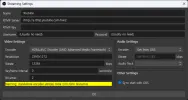
▪
인코더: AMD HW H.264 (AVC)
▪
해상도: 2560x1212
▪
비트레이트: 12288 kbps
▪
키프레임: 0 초 (자동)
▪
BFrames: 2
◦
OBS 28 (기존 세팅)
▪
인코더: H264/AVC Encoder (AMD Advanced Media Framework)
▪
해상도: 2560x1212
▪
비트레이트: 12288 kbps
▪
키프레임: 0 초 (자동)
▪
BFrames: 2

▪
1440p(1212p) 고화질 녹화
•
세팅
OBS 28에선 녹화 단독 만으로 RTX 3070의 인코더의 60~80%의 사용률을 소모하며 트위치 송출도 RTX3070에서 같이 돌리는데 이 때 90%전후의 사용률을 보이는 관계로 경우에 따라 트위치 송출이 끊기는 경우도 간혹 존재했으나 2개 송출 및 녹화를 모두 AMD 인코더로 세팅한 결과 모두 동시에 돌려도 내장 그래픽의 코덱 사용률 70% 정도에서 유지가 되고 있음. 결과적으로 GPU가 여유가 생겼는데 실제 방송에서 어떨지 직접 겪으며 확인할 예정
•
→ 결과: 단순(실사용 방송 세팅에서 카메라 및 VTube 캐릭터 출력 및 메인 컨텐츠 출력 없이 거의 바탕화면 출력+마우스 움직임만 테스트) 송출에서는 프레임 로스가 없었으나 실제 방송 상황에서는 프레임 로스가 발생해서 결국 롤백함…
◦
인텔 내장이나 라이젠 7000대 내장에서는 어떨지 확인 필요(언젠가)
◦
OBS 29
내장 그래픽 성능 문제로 렌더링 로스가 발생해서 기존 세팅으로 롤백함
▪
인코더: AMD HW H.265 (HEVC)
▪
녹화 해상도: 2560x1212
▪
데이터율 제어: CQP
▪
CQ 수준: 20
CQP 설정은 시간당 (고정) 용량(CBR) 또는 시간당 평균(가변) 용량(VBR) 기반 압축률 조정이 아닌 결과물의 퀄리티(CQ - 고정 양자화 퀄리티) 수준을 지정하여 시간당 용량이 가변적으로 조정되는 방식으로 VBR이 데이터 절약에 초점이 있는 가변 비트레이트 방식이라면 CQP는 결과물의 균일한 퀄리티 유지에 초점이 있는 가변 비트레이트 방식임. 따라서 GPU 인코더 사용률이 매우 높은 대신 복잡한 화면이 나타나도 깍두기(픽셀화)가 늘어나거나 하지 않음(대신 해당 구간 용량이 증가). 깍두기가 생기는 수준의 낮은 CQ 설정이라면 영상 처음부터 끝까지 비슷한 수준의 깍두기로 나오는 것. 따라서 보존/저장용 영상에 적합함.
▪
키프레임 간격: 0 s (자동)
▪
사전 설정: 품질
◦
OBS 28 (기존 세팅)
▪
인코더: NVIDIA NVENC HEVC
▪
녹화 해상도: 2560x1212
▪
데이터율 제어: CQP
▪
CQ 수준: 20
▪
키프레임 간격: 0 s (자동)
▪
사전 설정: P7: 가장 느림 (최고 품질)
▪
조정: 우수한 품질
▪
멀티패스 모드: 2패스 (1/4 해상도)
▪
프로파일: main
▪
최대 B-프레임: 2
◦
VSeeFace (3D VTube 캐릭터 렌더링 및 얼굴 모션 캡처)
▪
버전: 1.13.38b3
▪
카메라
•
Logitech StreamCam
▪
VMC 프로토콜 연동
•
수신 ← ThreeDPoseTracker
▪
출력 연동
•
OBS - 게임 캡처 사용
◦
ThreeDPoseTracker (바디 모션 캡처)
▪
버전: 0.5.1
▪
카메라
•
Elgato Facecam
▪
VMC 프로토콜 연동
•
송신 → VSeeFace (바디 모션 캡처 전달)
•
수신 ← VSeeFace (단순 모니터링용)
◦
GachikoeCore (마이크 변조)
▪
버전: 0.0.3
▪
Audio Settings
•
Audio device type: Windows Audio
ASIO로 하고 싶었으나 설정 시 OBS에서 출력 장치 캡처로 사운드가 들어오지 않아 포기
•
ASIO 오디오 캡처를 알아보았으나 입력용 플러그인만 존재하고 출력용은 없어서 좌절됨 (ASIO 입력은 OBS 기본 오디오 입력 캡처로도 잡힘)
•
VoiceMeeter나 Virtual Cable(Hi-Fi Cable)로 세팅 가능한가 시도해 보았으나 사운드가 심하게 뭉개져 포기
•
Output: Forcusrite Scarlet Solo Monitor out
◦
→ 후면 아날로그 스피커 출력
▪
→ 5.5” L/R 모노 입력 to 3.5” 스테레오 Y 케이블
•
→ Main PC Realtek Line in으로 수신
(디코 또는 게임 중 마이크 입력 용)
변조를 쓰지 않는 경우 Analogue 1+2 입력의 오디오 고급설정에서 Forcusrite Scarlet Solo Monitor out으로 모니터링 지정
•
Input: Forcusrite USB Audio Analogue 1+2
•
Sample rate: 96000Hz
•
Audio buffer size: 1920 samples (20.0ms)
▪
Config
•
Quailty: High
Ultimete로 설정 가능하나 송출 및 녹화 중 CPU 전 코어 공통 병목으로(코어 사용량은 널널한 것으로 판단) High로 낮춤
•
Min F0 Hz: 50
•
Max F0 Hz: 800
•
NoiseGate: -35.0dB
•
SASAYAKI Threshold: 10
◦
Microsoft Mouse without Borders
메인컴-송출컴-보조컴들 키보드/마우스/클립보드 공유를 위해 사용
•
주로 메인컴에서 조작함
▪
버전: 2.1.8.0105
iPad mini 6 Gen
용도
1.
일반 태블릿 사용 (유튜브/트위치/그외 영상 시청, 인터넷 등)
2.
업무 및 작업 (노트 및 그리기, 문서 열람, 업무용 앱 등)
3.
탭신 (어쩌가 가끔 방송 송출함, 메인 PC를 사용중인 경우 게임 확인용 보조로도 사용)
4.
유튜브 4K HDR 송출 모니터링
iPad mini 5 Gen
용도
1.
일반 태블릿 사용 (백업 및 동시사용)
2.
업무 및 작업 (백업 및 동시사용)
3.
탭신 (미니6가 사용중인 경우)
4.
유튜브 1440p 송출 모니터링
Galaxy Note 10
용도
1.
메인 폰 (일반 사용)
2.
업무용 폰 (업무용 사용 - 노트, 문서 열람, 업무용 앱 등)
3.
폰신 (구글 플레이 결제 전용)
4.
트위치 송출 모니터링
iPhone 12 mini
용도
1.
서브 폰 (일반 사용 및 탁상시계, 알림 실시간 모니터링)
2.
폰신 (태블릿을 사용하지 않고 가볍게 할 때)
3.
트위치 앱 방송 관리자 모니터링
(메인 모니터 바로 아래에 있고 OBS 트위치 통계보다 글자가 커서 눈에 잘 들어옴)
4.
VTubeStudio
(VSeeFace와 얼굴 캡처 연동, 충전 상태에서 발열 문제로 유지가 잘 안돼서 현재는 안 씀)
Microsoft Number Pad (Broadcast PC)
용도
1.
OBS 퀵 컨트롤
2.
VSeeFace 수동 표정 컨트롤
스트림덱의 저렴한 대안
